jc cell

Sabtu, 07 April 2012

Cara Memperbaiki Bad DirectSound driver Error code 88780078

Cara Memperbaiki Bad DirectSound driver Error code 88780078 Winamp – Banyak solusi/cara bagaimana cara memperbaiki masalah Baddirect Sound driver Error code 88780078 dan 88890010 winamp ini, namun rata-rata mengatakan bahwa masalah ini bisa diselesaikan karena bermasalah dengan konfigurasi winamp. CaraSetting.Com berani mengatakan bahwa masalah winamp Bad DirectSound driver Error code 88780078 bukanlah karena kesalahan settingan konfigurasi winamp, akan tetapi masalah sound driver komputer/laptop anda yang belum terinstall.
Teman-teman mungkin suatu ketika pernah menginstall ulang windows xp dan setelah itu tidak ada suara/sound dari komputer/laptop anda. Sehingga jadinya tidak bisa mendengar musik baik dari winamp, windows media player ataupun yang lain.
Cara melihat apakah sound driver komputer/laptop anda sudah terinstall atau belum dapat diketahui : Buka Control panel –> switch to classic view –> Sound and Audio Device . Jika tampilan dari audio tersebut tidak bisa diganggu settingannya (Volumenya tidak bisa di dikeras/pelankan) maka berarti driver soundcard belum terinstall di komputer.
Cara lain melihat driver komputer yang sudah atau belum terinstall dikomputer :Buka Control panel –> switch to classic view –> System–>Hardware–> Device Manager. Lihatlah jika ada warna kuning berada di bagian sound, audio, game controller itu berarti bahwa soundcard belum terdeteksi dikomputer alias belum terinstall.
Lalu bagaimana cara menginstall atau mengetahui jenis driver soundcard yang cocok untuk komputer :
1. Solusi menggunakan software pendeteksi driver komputer.
2. Mencari sendiri jenis soundcard yang cocok dengan komputer anda (Jenis soundcard : Realtek97, Legacy audio, Usb High Definition Audio dll)
Device manager soundcard
Caranya adalah pada device manager : klik kanan soundcard yang masih kuning tersebut–>properties–>driver–>driver details.
bad directsound driver error code winamp
Pada Value Tersebut, Klik –> Cntrl+C (Copy)–> salin ke notepad.
Itulah driver sebenarnya dari komputer anda. Carilah driver tersebut dan di internet dengan mengetikkannya di google. Download dan install driver di komputer. Lihat kembali device manager anda dan pastikan jika soundcard telah terinstall dan tidak ada tanda seru warna kuning.
Sebenarnya cara ini bukan hanya solusi untuk cara memperbaiki Bad DirectSound Driver Error Code Winamp 88790078 Winamp seperti judul di atas. Tapi dengan prinsip ini kita bisa mengetahui seluruh driver komputer (ethernet control, Modem Device high definition audio, modem, usb controller) dan menginstall driver tersebut di komputer dengan prinsip yang sama
Tips tutorial ini bisa dipakai di windows xp, windows vista maupun windows 7 dengan prinsip yang sama. Keep Succes with www.CaraSetting.Com

Jumat, 06 April 2012

Shorcut-shortcut Lengkap Pengetikan Keyboard Blackberry

Tips Lengkap Mengetik di BB sepertinya jadi berita baik untuk anda yang gemar dengan fitur BBM. Karena ketika menggunakan Blackberry tidak sedikit waktu yang terpakai untuk melakukan pengetikan. Apalagi fitur unggulan BB seperti BBM dan Email tidak jauh dari kegiatan mengetik. Buat anda yang sering mengetik menggunakan PC , tentunya tidak asing dengan beberapa shortcut yang sering digunakan, misalnya Ctrl+C untuk copy dan lain sebagainya.

Tahukah anda? Blackberry sebagai ponsel pintar yang seharusnya dapat mengambil alih sebagian besar tugas komputer juga memiliki shortcut untuk memudahkan pengetikan anda.


Berikut beberapa shortcut yang bisa anda gunakan untuk mengetik :

1. Untuk mengakhiri kalimat dengan tanda titik, tekan tombol spasi secara berurutan. Huruf berikutnya otomatis menjadi kapital atau huruf besar.

2. Untuk mengetik huruf kapital di tengah kalimat, tekan huruf yang di maksud hingga huruf tersebut masuk kedalam ketikan.

3. Untuk mengaktifkan NUMLOCK, tekan tombol Alt dan shift kiri. Akan muncul simbol NUM Lock di sudut kanan atas layar.

4. Untuk mengaktifkan CAPS Lock, tekan tombol Alt dan shift kanan. Akan muncul simbol CAPS Lock di sudut kanan atas layar.

5. Untuk menon-aktifkan NUM Lock & CAPS Lock, tekan salah satu tombol Shift.

6. Untuk memasukkan karakter at (@) atau dot (.) ketika mengetikan alamat email, cukup tekan tombol spasi.

7. Untuk melakukan seleksi satu baris ketikan, tahan tombol shift dan usap trackball /trackpad ke kiri atau ke kanan.

8. Untuk melakukan seleksi ketikan per karakter, tahan tombol shift dan usap trackball /trackpad ke kiri atau ke kanan.

* Untuk membatalkan seleksi, tekan tombol escape.
* Untuk CUT ketikan yang di seleksi, tekan tombol shift dan delete.
* Untuk COPY ketikan yang di seleksi, tekan tombol Alt dan klik trackball/trackpad.
* Untuk Paste ketikan yang di CUT/COPY, tekan tombol shift dan klik trackball/trackpad.

"Mengetik di BB Image"

Selain beberapa shortcut tersebut anda juga bisa mengetikan beberapa kata di bawah ini, yang akan secara otomatis di gantikan dengan informasi seputar perangkat Blackberry anda :
1. Ketik ” myver ” tanpa tanda kutip, akan di gantikan dengan informasi Blackberry dan versi OS yang anda gunakan.

2. Ketik ” mypin ” tanpa tanda kutip, akan di gantikan dengan informasi PIN BB anda.

3. Ketik ” mynumber ” tanpa tanda kutip, akan di gantikan dengan informasi nomer ponsel yang di gunakan.

4. Ketik ” LT ” tanpa tanda kutip, akan di gantikan dengan informasi waktu/jam sesuai dengan waktu perangkat BB anda.

5. Ketik ” LD ” tanpa tanda kutip, akan di gantikan dengan informasi tanggal sesuai dengan waktu perangkat BB anda.

Sumber:http://waloetzgoblogg.blogspot.com/2011/10/shorcut-shortcut-keyboard-blackberry.html

Blackberry Apollo Curve 9360 Harga dan Spesifikasi

Blackberry Apollo Curve 9360 atau biasa disebut dengan BB Apollo ini adalah salah satu keluaran terbaru Blackberry (RIM) yang sudah mengadopsi BB OS7. Dengan demikian Blackberry Apollo Curve 9360 menjadi Blackberry seri Curve pertama yang menggunakan BB OS7. Dengan desain tipis dan ringan, Blackberry Apollo Curve 9360 menghadirkan fitur-fitur yang cukup baik. Berikut ini spesifikasi Blackberry Apollo Curve 9360.
Blackberry Apollo Curve 9360
blackberry apollo
Blackberry Apollo Curve 9360

Review Blackberry Apollo Curve 9360

BlackBerry Apollo Curve 9360  ini memiliki desain yang tipis, ringan,kokoh dan juga elegan. Berdimesi 109 x 60 x 11 mm dan memiliki berat sekitar 99 gram saja. Desainnya menurut mascipul bagus, elegan pas banget lah di genggaman. Meskipun mascipul tidak mempunyai Blackberry Apollo Curve 9360, namun pernah pegang barangnya di pusat perbelanjaan. 
Blackberry Apollo Curve 9360 ini dipersenjatai oleh kamera 5MP yang juga dilengkapi dengan LED flash. LED flash ini sangat membantu ketika pengambilan gambar dilakukan di tempat yang kurang cahaya.
Blackberry Apollo Curve 9360 memiliki ram 512MB yang disiapkan untuk menyokong performa OS7. Selain itu memori externalnya juga bisa diperbesar lagi sampai mencapai 32GB.
Selain beberapa fitur andalan diatas, fitur-fitur standar lainnya tak lupa disematkan pada Blackberry Apollo Curve 9360 ini. Seperti BBM, GPS, WiFi, Bluetooth dsb

Spesifikasi Blackberry Apollo Curve 9360

Jaringan
BlackBerry Curve 9360 berjalan di jaringan GSM 850 / 900 / 1800 / 1900 dan 3G: HSDPA 850 / 1900 / 2100. Selain itu, BB 9360 juga dilengkapi jaringan WiFi, GPS, Bluetooth dan Near Field Communications (NFC).
Dimensi & Tombol
Blackberry Apollo Curve 9360 mempunyai dimensi 109 x 60 x 11 mm dengan berat 99 gram. 11 mm ukuran yang lumayan tipis kan untuk BlackBerry? Tak ada perbedaan dari segi trackpad dan keyboard karena Blackberry Apollo Curve 9360 masih mengusung qwerty keyboard.
Kamera & Video
Kamera pada Blackberry Apollo Curve 9360 adalah 5 Megapixel dengan resolusi 2592 pixel x 1944 pixel yang dilengkapi dengan LED Flash. Kamera juga bisa digunakan untuk merekam video dengan kualitas VGA.
Memori
Blackberry Apollo Curve 9360 mempunyai 512 MB memori dan 512 MB RAM. Memori bisa diupgrade hingga maksimal 32GB. Memori yang sudah 512 MB mendukung OS 7 bekerja maksimal.
Browser
Mesin browser WebKit yang ditanamkan di Blackberry Apollo Curve 9360 mengklaim bahwa pengalaman browsing akan jauh lebih cepat dan lancar. WebKit juga sudah mendukung HTML5, standar baru untuk konten web masa depan. Didukung dengan panning dan zoom, yang diklaim sempurna.
BlackBerry Messenger
Dengan versi 6, BBM pada Blackberry Apollo Curve 9360 sudah bisa terkoneksi dengan Koprol dan aplikasi pihak ketiga lainnya

Harga Blackberry Apollo Curve 9360

Dengan beragam fitur berkelas yang ditawarkan, wajar kiranya jika Blackberry Apollo Curve 9360 dibanderol agak mahal. Anda harus menyiapkan dana sekitar Rp.3,1juta (distributor – data per oktober 2011) untuk bisa memboyong ponsel pintar ini.


Kamis, 05 April 2012

Cara Membuat Akun Email BlackBerry

ntuk memaksimalkan layanan Push Mail di BlackBerry tentunya kita harus memiliki akun email terlebih dahulu. Akun email untuk BlackBerry yang bisa digunakan juga bermacam-macam baik itu Yahoo Mail, Google Mail, atau Windows Live (Hotmail, MSN, Live) dan lain-lain. Kali ini saya akan jelaskan cara membuat akun email BlackBerry dengan Google Mail sebagai paduan untuk anda.
Membuat Akun Email
Cara Membuat Akun Email BlackBerryBuka browser melalui komputer dan kunjungi gmail.com, klik Create an account seperti di gambar diatas.
Cara Membuat Akun Email BlackBerryIsi form yang tersedia dan buat alamat email anda.
Cara Membuat Akun Email BlackBerryKalau sudah klik I accept. Create my account.
Cara Membuat Akun Email BlackBerryKlik Show me my account, anda akan langsung masuk ke halaman inbox anda.
Men-Setting Akun Email BlackBerry
Sekarang kita men-setting dan meng-aktifkan akun email yang tadi kita buat di BlackBerry.
Cara Membuat Akun Email BlackBerryMasuk ke menu Email Setting dan klik Add, pilih Gmail. Isi form alamat email dan password yang tadi anda buat dan klik Next saja selanjutnya.
Cara Membuat Akun Email BlackBerryDan anda akan menerima email pertama anda bahwa aktifasi akun email BlackBerry anda sukses seperti gambar di atas. Selamat mencoba.^^

Sumber:http://trikdantipsblackberry.wordpress.com/2010/09/25/cara-membuat-akun-email-blackberry/

Update: Download Gratis 1000 Autotext BlackBerry Terbaru

Download Gratis 1000 Autotext BlackBerry terbaru.
Autotext BlackBerry ini saya simpan dalam bentuk notepad, jadi anda bisa download autotext BlackBerry ini langsung dari desktop komputer anda lalu simpan dengan copy-paste ke memory BlackBerry anda melalui USB atau anda bisa download autotext BlackBerry ini langsung dari BlackBerry anda dengan mengunjungi blog saya dari browser BlackBerry anda dan klik link downloadnya, buka hasil download autotext BlackBerry melalui File Explorer.
Download Autotext BlackBerry:
Buat anda yang sudah download autotext Blackberry saya dan banyak autotext BlackBerry bentuk nya hanya kotak-kotak, anda hanya perlu meng-install Chinese Font ke BlackBerry anda. Berikut link OTA download Chinese Font BlackBerry agar anda bisa membaca autotext BlackBerry yang saya berikan.
OTA BBTran v1.7.1 | Download
OTA BBTran Asian Fonts Pack | Download
OTA BBTran Chinese Font | Download
OTA BBTran Japanese Font | Download
OTA BBTran Korean Font | Download
OTA BB Tran Thai Font | Download
Atau langsung ke official website BBtran.
Kalau anda sudah install Font dan masih tidak support atau tidak bisa membaca autotext BlackBerry yang saya berikan, anda perlu meng-update BBM  ke versi 5 atau lebih melalui BlackBerry App World dan reboot/restart BlackBerry anda atau cabut baterai BlackBerry anda dan nyalakan kembali.
Artikel Terkait:
sumber:http://trikdantipsblackberry.wordpress.com/2011/11/14/update-download-gratis-1000-autotext-blackberry-terbaru/

Download Gratis Symbol AutoText BlackBerry Messenger


Download Gratis Symbol AutoText BlackBerry Messenger

Download Gratis Symbol Autotext BlackBerry Messenger (BBM)Download symbol untuk AutoText BlackBerry Messenger (BBM) melalui link berikut ini:
Setelah download symbol untuk AutoText BlackBerry melalui link d atas, copy file ke BlackBerry anda dengan kabel data, lalu buka saja file .txt dengan MemoPad di BlackBerry kamu, buat cari file yang kamu copy tadi gunakan aplikasi ‘Files’. Nah, kamu tinggal copas saja symbol nya ke AutoText kamu. kalau tidak ngerti bagaimana copas nya baca Cara Menyimpan Symbol ke AutoText BlackBerry.
Check Out:
sumber:http://trikdantipsblackberry.wordpress.com/free-download/download-gratis-symbol-autotext-blackberry-messenger/

Rabu, 04 April 2012

BlackBerry Bold 9790 Bellagio Harga Spesifikasi Detail

BlackBerry Bold 9790 Bellagio merupakan salah satu smart phone yang akan di luncurkan pertama kali di Indonesia, Harga BlackBerry Bold 9790 Bellagio di indonesia sediri akan di bandrol sekitar Rp4.599.000 dimana seperti yang saya posting kemarin perkiraan saya adalah BlackBerry Torch 9860 Monza ternyata perkiraan saya salah dan sekarang ini terungkap bahwa BB Bellagio lah yang akan muncul pada tanggal 25 november 2011 nanti, pada postingan kali ini saya akan sedikit membahas mengenai BlackBerry Bold 9790 Bellagio dimana Indonesia adalah Negara pertama yang mendapat kehormatan untuk peluncuran pertamanya.
BlackBerry Bold 9790 Bellagio
Ditilik dari spesifikasi BlackBerry Bold 9790 Bellagio sendiri kita bisa melihat BB 9709 ini akan hadir dengan bentuk candybar denagan keyboard QWERTY serta dilengkapi dengan layar sentuh 2,44 inci. BlackBerry Bellagio akan dilengkapi dengan prosesor sebesar 1GHz, serta RAM 1GB, selain itu keunggulan dari BlackBerry Bold 9790 Bellagio sediri adalah di sertakanya memori internal 8GB, kamera 5MP, serta platform BlackBerry OS 7. Seperti seri sebelumnya ,Blackberry Bold 9900, selain itu salah satu kelebihan bb Bellagio sediri adalah hadirnya NFC (Near Field Communications).

Untuk tampilan Layarnya BB Bellagio hadir lebih kecil jika dibanding BB Dakota yakni 2,8 inci, akan tetapi menurut claim RIM touchscreen-nya lebih responsif. Dimensi Blackberry 9790 atau Onyx 3 tidak jauh berbeda dengan pendahulunya, Dakota. Bellagio mempunyai tampilan ukuran 110 mm x 60 mm x 11,4 mm. jika di bandingkan dengan Dakota yang mempunyai dimensi 115 x 66 x 10.5 mm.
BlackBerry Bold 9790 Bellagio

Foto BB Bellagio dibandingkan dengan BB dakota

Spesifikasi BlackBerry Bold 9790 Bellagio


Tampilan BB Bold 9790 Bellagio
  • Height 4.33 inches
  • Width 2.36 inches
  • Thickness 0.45 inches
  • Weight 0.24 pounds
  • Form factor Slab
  • Primary orientation Portrait
  • Color Black
  • Physical keypad QWERTY
  • Loudspeaker Yes
  • Screen size (diagonal) 2.44 inches
  • Resolution (Y) 360 px
  • Resolution (X) 480 px
  • Touchscreen type Capacitive
  • Multitouch Yes
Konektifitas BlackBerry Bold 9790 Bellagio
  • 3G Connectivity Yes
  • GSM Yes
  • UMTS / HSPA Yes
  • Wi-Fi Yes
  • Wi-Fi support 802.11n, 802.11g, 802.11b, 802.11a
  • GPS Yes
  • Bluetooth Yes
  • NFC support Yes
Jeroan BB Bellagio
  • Manufacturer Marvell
  • Clock speed 1 GHz
  • RAM size 768 MB
Kamera BlackBerry Bold 9790 Bellagio
  • Resolution 5 megapixels
  • Flash Single LED
  • Focus type Autofocus
  • Video resolution VGA
Penyimpanan BB Bellagio 9790
  • Internal size 8 GB
  • External Yes
  • Max external size 32 GB
  • External type microSD

Menurut informasi Harga Blackberry Bold 9790 Bellagio di Indonesia adalah sekitar Rp 4.599.000, bagi yang berminat untuk mendapatkan seri terbaru bb Bellagio yang akan hadir secara resmi di Indonesia pada tanggal 25 november mendatang silahkan datang ke counter bb kesayangan anda dan jangan lupa untuk membandingkan kelebihan dan kelemahan Blackberry Bold 9790 Bellagio jika di bandingkan dengan seri pendahulunya Blackberry Bold 9900 dakota, disini adalah link untuk melakukan cek harga blackberry
Harga Per April: Rp.4,200,000,-

Sumber:http://www.sugengsetyawan.com/2011/11/blackberry-bold-9790-bellagio-harga.html

Selasa, 03 April 2012

Nonaktifkan Bootscreen OS

Saat kita menginstall Operating System (Sistem Operasi seperti Windows XP, Windows Vista, Windows 7, Linux, dsb) biasanya saat akan masuk ke OS tersebut akan ada pilihan untuk masuk ke OS yang tersedia.

Saya mencoba untuk menonaktifkan pilihan tersebut. Caranya cukup mudah.
  • Buka Windows Explorer dan klik kanan di My Computer, pilih Properties
  • Lihat pilihan menu di sebelah kanan, kemudian pilih (klik) Advanced system settings
  • Pada menu Advanced, klik Setting di submenu Startup and Recovery
  • Nah, akan muncul pilihan OS yang terinstall di komputer kita, tinggal pilih aja yang mana yang ingin selalu muncul dan hapus tanda ceklis pada Time to display list of operating systems
Cukup mudah kan, selamat mencoba :D
Sumber:http://blogzulkifli.wordpress.com/category/komputer/tutorial-komputer/

Windows 7 USB Bootable

Sekarang ini banyak beredar netbook di pasaran, dan salah satu kekurangannya adalah tidak adanya optical drive. Nah, kalau mau install Windows gmn donk, apalagi di saat genting dan tidak ada optical drive external.
Nah, sebenarnya ada cara mudah untuk bisa menginstall windows tanpa harus memiliki optical drive. Cukup dengan USB Flashdisk sudah bisa loh.
Caranya cukup mudah:
  • Download dulu software Windows 7 USB/DVD Download tool dan install, petunjuk instalasi ada di sini.
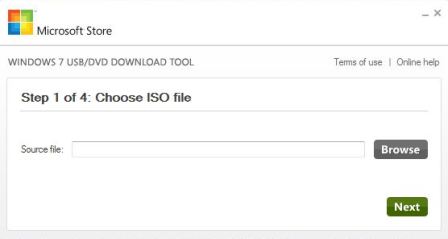
  • Coba jalankan software tersebut hingga muncul seperti pada gambar di bawah ini

  • Browse file iso dari windows 7 yang akan kita gunakan

  • Setelah memilih file iso tsb, langsung klik Next.

  • Pilih USB Device

  • Pastikan sudah memasang USB dan langsung klik Begin copying

  • Sekarang tinggal tunggu sampai beres


Selesai :D
Nah, Flashdisknya siap digunakan.
Ini tampilan flasdisk setelah menggunakan software ini:

dan isi dari flashdisknya:

Kode Rahasia Blackberry (Secret Code ) Master Reset

Buku Alamat membangun kembali struktur data.
Tekan dan tahan "Alt" dan tekan "T", "B", "L", "D" ..

Lihat sumber kode.
Menampilkan kode sumber halaman Web.
Dalam Browser,Tekan "Alt" dan tekan "R", "B" "V", "S" ..

Help Menu.
Menyediakan informasi teknis penting tentang perangkat rekan, karena ketika mencari dukungan teknis atau membantu di forum ...
Tahan "Alt" dan (kiri) "shift", kemudian tekan "H" ..

IMEI layar.
Menampilkan peralatan internasional  untuk perangkat mobile identitas rekan (IMEI - nomor seri) pada layar ... Juga menerjemahkan dari semua ponsel GSM lainnya.
Ketik "*", "#", "0", "6", "#" pada layar Home ..

"Soft reset".
Melakukan "soft reset" perangkat rekan;  (mis. Menghapus baterai selama beberapa detik).
Tekan-dan-terus "Alt", kemudian tekan-dan-terus (kiri) "shift", kemudian tekan-dan-terus "Del" ..

Event Log.
Menampilkan peristiwa log semua aktivitas sistem-tingkat yang terjadi pada perangkat Anda ...
Tahan "Alt" dan tekan "L", "G", "L", "G" ..

Semua rahasia ini telah diuji pada BlackBerry 8800 dan BlackBerry Curve 8300; ..

Dalam beberapa kasus, rekan akan perlu berada pada layar Home pada saat Anda memasukkan kode-kode ...
Kunci pintas:
A atau C = buku telepon
S = cari
F = telepon profil
W atau B = browser
H = membantu
K = kunci tombol
L = kalender
V = pesan
pesan M = folder
R = alarm
T = tugas
U = Kalkulator
I = aplikasi
O = pilihan
P = telepon.
T - ujung atas halaman (di browser)
B - Bottom halaman (di browser)
Ruang Angkasa - Halaman bawah (di browser)
ALT + Kanan Shift + Del = hard reset
D - Memo pad
U - Beralih di antara hide / unhide di bar judul (di browser)
ALT + NMLL = angka bukan bar kekuatan sinyal
 
Address Book
——————
* ALT+VALD @ Address Book list. Validate the data structure and look for inconsistencies.
* ALT+RBLD @ Address Book list. Force a data structure rebuild.
Browser
———–
* ALT+RBVS @ Any HTML/WML webpage. View web page source code.
Calendar
————
* ALT+VIEW @ Inside any Calendar item. Show extra info for a Calendar event.
* SYNC @ Calendar>Options. Enable Calendar slow sync.
* RSET @ Calendar>Options. Will prompt for a reload of the calendar from the BES.
* RCFG @ Calendar>Options. Request BES configuration.
* SCFG @ Calendar>Options. Send device configuration.
* DCFG @ Calendar>Options. Get CICAL configuration.
* SUPD @ Calendar>Options. Enable detailed Calendar report for backup.
* SUPS @ Calendar>Options. Disable detailed Calendar report for backup.
* SUPN @ Calendar>Options. Disable Calendar report database.
* LUID @ Calendar>Options. Enable view by UID.
* SRSL @ Calendar>Options. Show Reminder status log.
Date/Time
————–
* LOLO @ Options>Date/Time. Show Network time values.
Email
——–
* ALT+CNFG @ Options>Advanced Options>Enterprise Activation Email field. Enterprise Activation Settings for Enterprise Activation.
Home Screen
——————
* ALT+JKVV @ Home Screen. Display cause of PDP reject.
* ALT+SHIFT+H @ Home Screen. Displays the Help Me screen.
* ALT+EACE @ Home Screen. Displays the Help Me screen.
* ALT+ESCR @ Home Screen. Displays the Help Me screen.
* ALT+NMLL @ Home Screen. Switches the signal strength from bars to a numeric value.
* ALT+LGLG @ Home Screen. Displays the Java event log.
* ALT+RIGHT SHIFT+DEL @ Home Screen. Soft Restart BlackBerry device.
Messaging
————–
* ALT+VIEW @ Messages. Displays the RefId and FolderId for that particular message. For PIM items, displays only the RefId.
MMS
——
* MMSC @ Options>MMS. Show MMS hidden options.
Search Application
————————
* ALT+ADVM @ Search Application. Enabled Advanced Global Search.
SIM Card
———–
* MEPD @ Options>Advanced Options>SIM Card. Display MEP info. Results: Value of SIM, Network, Network Subset, Service Provider and Corporate should be “Disabled”.
* MEP1 @ Options>Advanced Options>SIM Card. Disable SIM personalization.
* MEP2 @ Options>Advanced Options>SIM Card. Disable Network personalization.
* MEP3 @ Options>Advanced Options>SIM Card. Disable Network subset personalization.
* MEP4 @ Options>Advanced Options>SIM Card. Disable Service provider personalization.
* MEP5 @ Options>Advanced Options>SIM Card. Disable Corporate personalization.
Status
——–
* BUYR (QWERTY Keyboard) @ Options>Status. Displays Data and Voice Usage. Result: Data Usage NOT Exceeded 250K. Voice Usage NOT Exceeded 60 Minutes.
* BUZR (QWERTZ Keyboard) @ Options>Status. Displays Data and Voice Usage. Result: Data Usage NOT Exceeded 250K. Voice Usage NOT Exceeded 60 Minutes.
* TEST @ Options>Status. Perform test using the hardware diagnostic tool. From the menu on the Device Self Test Application screen, select Start. Result: All test shoud be passed.
Theme
———
* ALT+THMN @ Any menu. Change to no theme (B&W).
* ALT+THMD @ Any menu. Change to default theme.
WLAN
——–
* ALT+SMON @ WLAN Wizard screen. Enable simulated Wizard mode.
* ALT+SMOF @ WLAN Wizard screen. Disable simulated Wizard mode.

Master Reset :
Many codes are :
  • Left SHIFT + Right ALT + DEL : master reset Blackberry, Press & Hold them until LCD swithed off and red blinking LED. Remember, all your data in the phone will be lost..
  • ALT + Right SHIFT + DEL : Restart blackberry without release the battery, that functioned t refresh memory or to configure after installing an application.
  • On home screen, press ALT and follow ‘LGLG‘, event log displayed. After that step you can press HOME and choose CLEAR LOG. This code fonctioned to clear Log.
  • Same as your PC, you can jump to the other application. ALT + TAB n your PC, on Blackberry press ALT + ESC.
Sumber : di dapat dari berbagai sumber dan referensi majalah
Semoga artikel Kode Rahasia Blackberry (Secret Code ) Master Reset  dapat bermanfaat bagi rekan semua. 
 
Sumber:http://www.asrizal.web.id/2011/08/kode-rahasia-blackberry-secret-code.html

Partisi Hard Disk di Windows 7


Ada cara mudah jika kita ingin me-martisi harddisk dengan sistem operasi windows 7. Caranya:
  • Klik kanan di My Computer dan pilih Properties, kemudia di kolom Search (bagian kanan atas) ketikkan Disk Management.
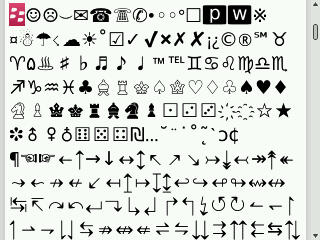
  • Kemudian klik Create and format hard disk partitions
  • Pada contoh, bagian (Volume) yang akan dipartisi masih belum teralokasi, jadi klik kanan dan pilih New Simple Volume. Pilih Format disk. Pilih Start.
  • Klik kanan pada Volume yang akan dipartisi dan pilih Shrink Volume. Shrink Volume digunakan untuk mempartisi Volume (membuat partisi baru dari volume yang sudah ada sebelumnya)
  • Sesuaikan besar (size) partisi baru yang kita inginkan, kemudian pilih Shrink.
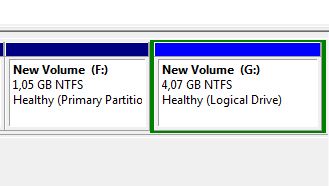
  • Nah, sekarang sudah ada volume baru, volume F (volume yang lama) sekarang berubah jadi 1GB dan volume baru 4GB (sesuai dengan pilihan size pada langkah sebelumnya).
  • Pada volume yang belum teralokasi (unallocated), klik kanan dan pilih New Simple Volume dan kemudian pilih Next.
  •  
  • Dan sekarang partisi baru sudah siap digunakan :D

Mudah kan? Selamat mencoba…

Sumber:http://blogzulkifli.wordpress.com/category/komputer/tutorial-komputer/

Format Ulang Blackberry


Jika Blackberry Anda sering hang (error) atau sering muncul icon jam pasir, cobalah untuk secara rutin melakukan wipe. Wipe ini akan membersihkan semua file yang ada pada Blackberry Anda. Tidak hanya file yang ada, aplikasi pun akan terhapus dan Blackberry Anda akan kembali pada kondisi saat Anda membelinya dulu.
Bagaimana cara melakukan format ulang atau wipe pada Blackberry? Cukup mudah. Pertama lakukan backup untuk data-data penting seperti contact, video, foto, dan file lain yang menurut Anda penting, kemudian lakukan langkah-langkah berikut:


  • Cari Setting/Pengaturan
  • Cari Security Options
  • Kemudian, Security Wipe
  • Setelah memilih Security Wipe, maka akan tampil seperti ini:
  • Pilih yang ingin dihapus dari blackberry Anda, kalau ingin seperti baru lagi, pilih (centang) semua, dan ketikkan “blackberry” pada kolom yang kosong
Dan selesai.
Sekarang tunggu beberapa saat, cukup lama sih proses wiping ini. Kalau bisa pada saat wiping ini kondisi baterai anda full atau sambil di charge. Jangan sekali-kali mencopot baterai pada saat proses wiping berlangsung karena akan merusak gadget Anda.
Selamat mencoba,
 
Sumber: http://blogzulkifli.wordpress.com/2011/08/18/format-ulang-blackberry/